[Atom C/C++环境配置] 重点解决lnter-gcc不显示代码错误的问题
Windows下 Atom C/C++环境配置全程回顾 如果在操作过程中持续发生错误或网络卡顿,请使用科学的方式上网后重试。 下载Atom 官网链接:https://atom.io/ MinGW安装C/C++编译环境 官网下载页面链接:https://osdn.net/projects/mingw/releases/ 点击下图中左下角下载图标按钮进行下载 下载完成后打开安装包,一路continu...
Table of Contents
Windows下 Atom C/C++环境配置全程回顾
如果在操作过程中持续发生错误或网络卡顿,请使用科学的方式上网后重试。
下载Atom
官网链接:https://atom.io/
MinGW安装C/C++编译环境
官网下载页面链接:https://osdn.net/projects/mingw/releases/
点击下图中左下角下载图标按钮进行下载
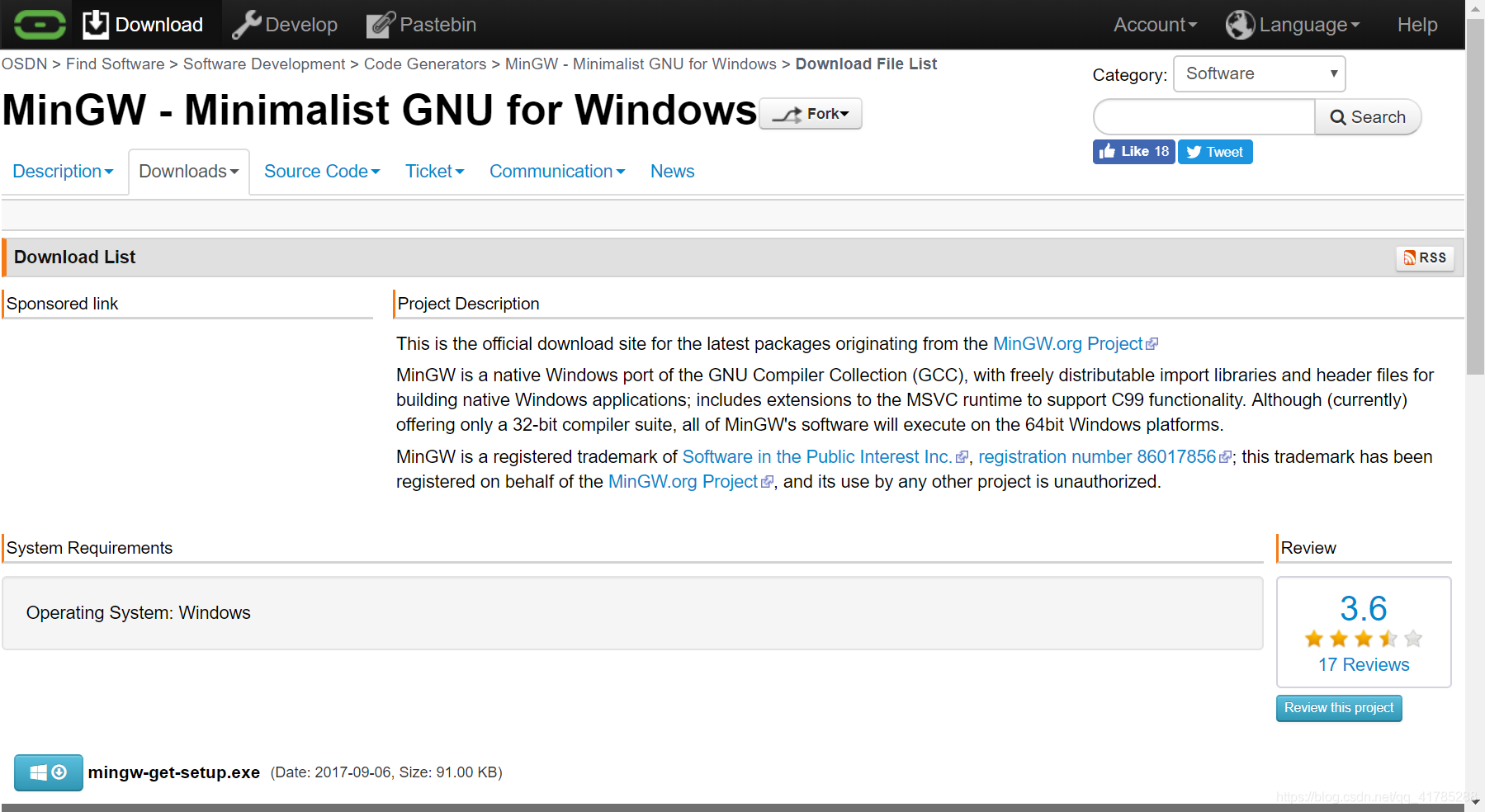 下载完成后打开安装包,一路continue到结束。
打开安装好的MinGW Installer
下载完成后打开安装包,一路continue到结束。
打开安装好的MinGW Installer
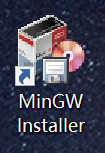 看到如下界面:
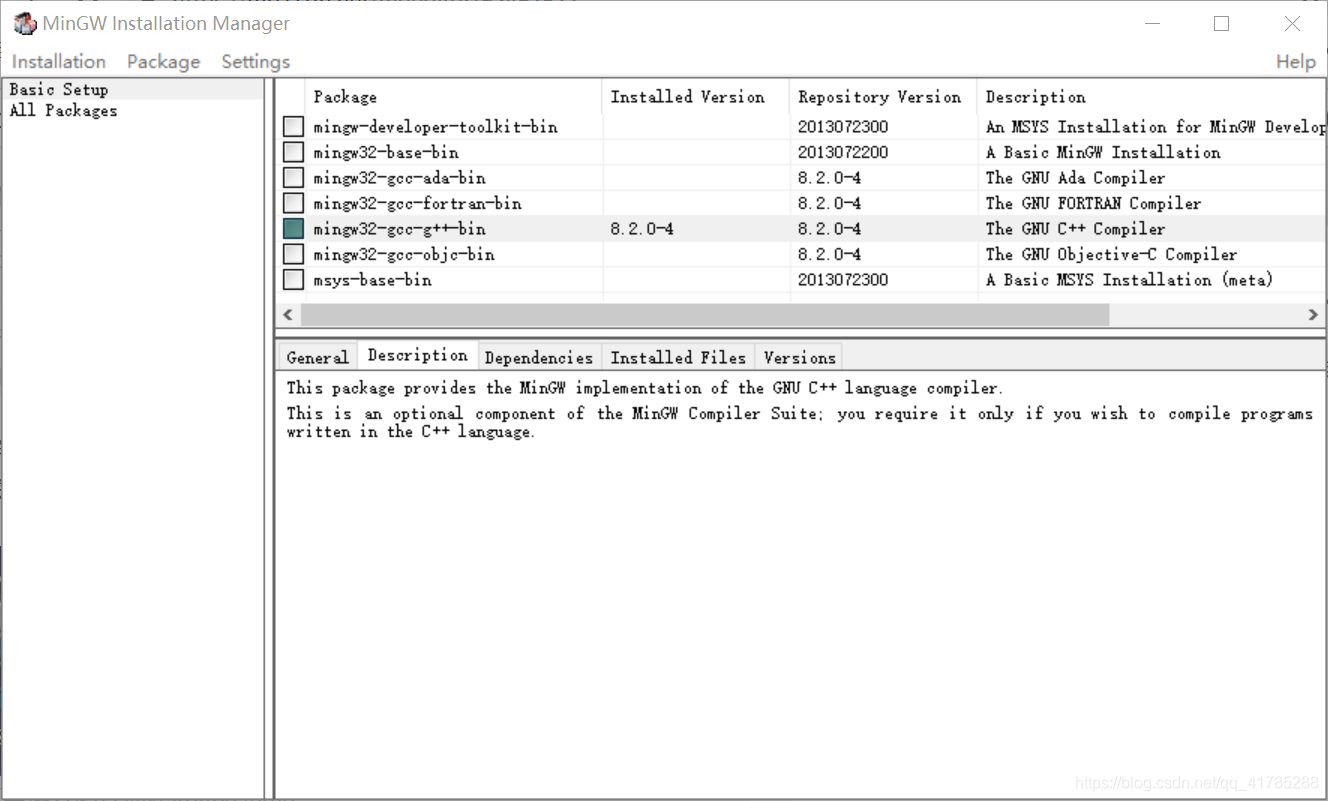 右键mingw32-gcc-g++-bin,选中「Mark for installation」
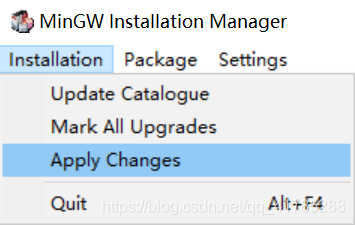
点击「Installation」选中「Apply Changes」
右键mingw32-gcc-g++-bin,选中「Mark for installation」
点击「Installation」选中「Apply Changes」
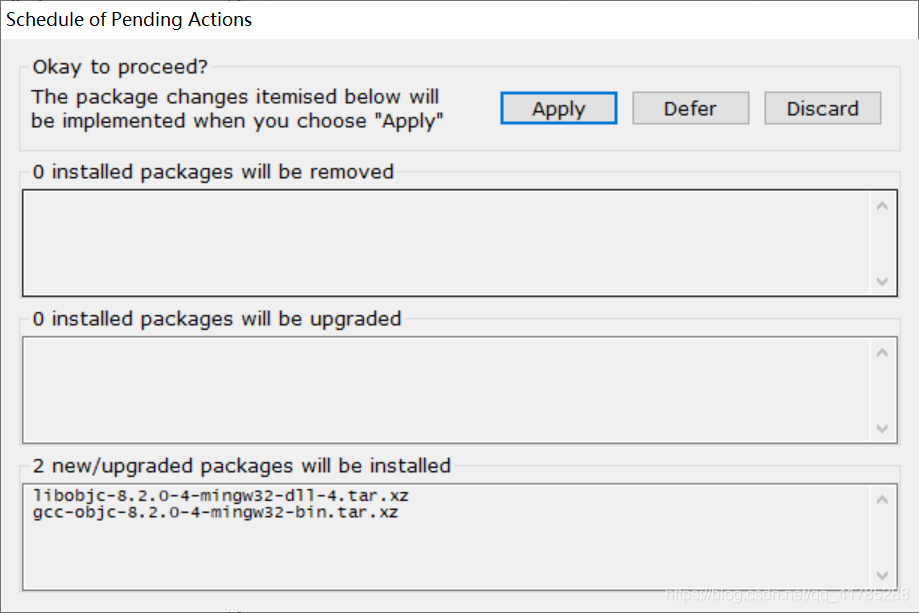
 在弹出的窗口中,点击「Apply」
等待安装完成即可。
在弹出的窗口中,点击「Apply」
等待安装完成即可。

下载Atom packages
打开Atom,使用快捷键「Ctrl + ,」打开Setting。
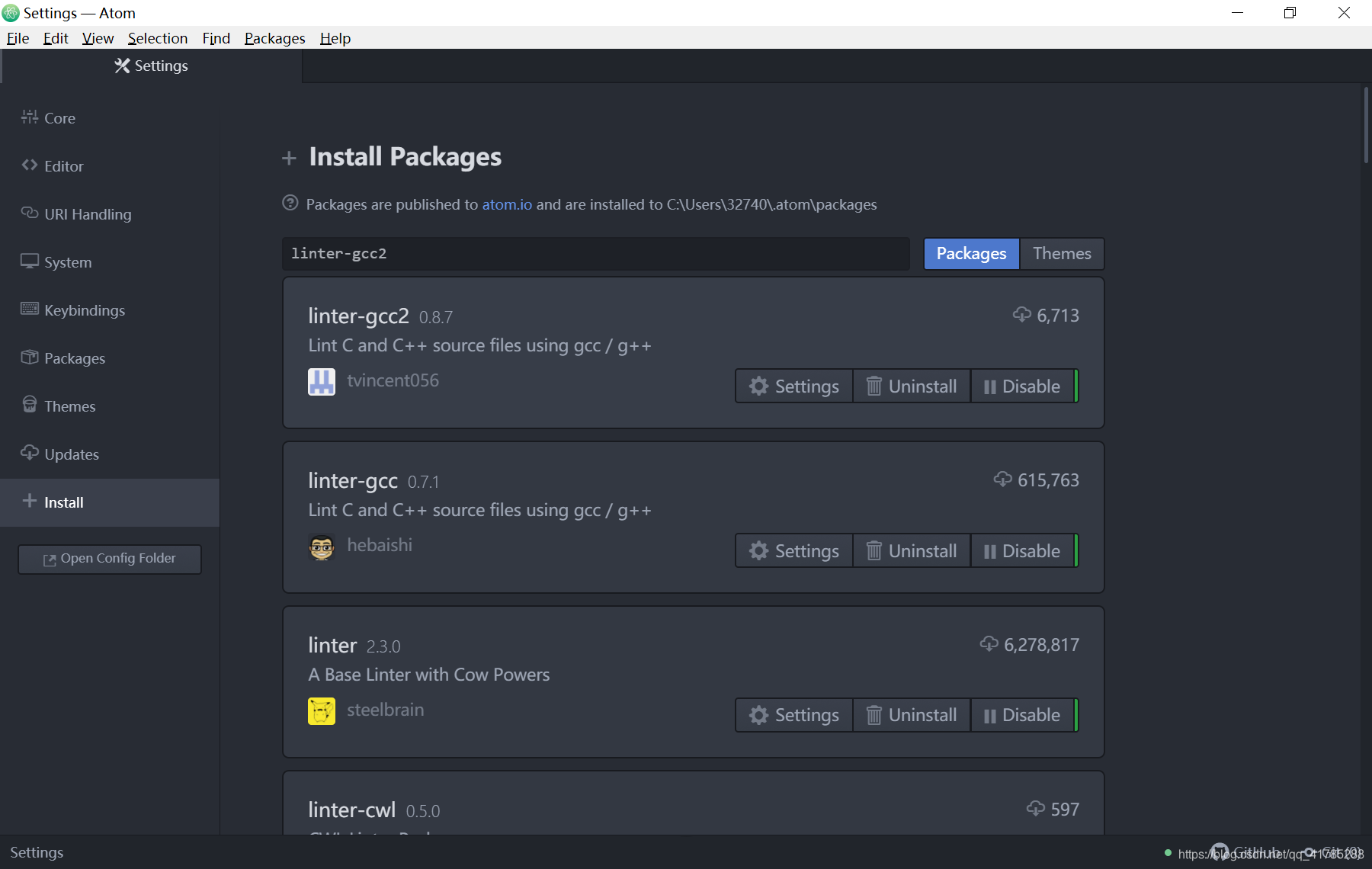
选择边栏Install选项,在搜索框中分别搜索linter以及linter-gcc:
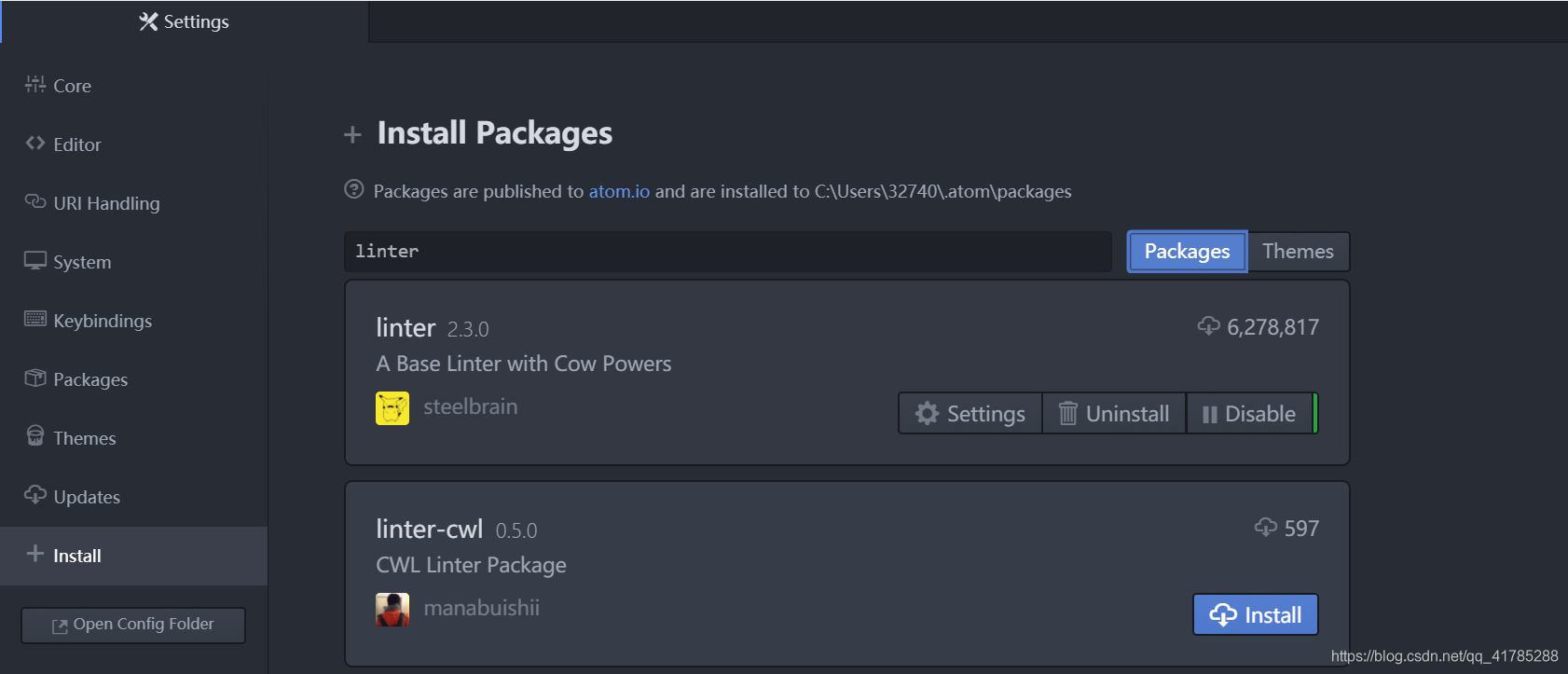
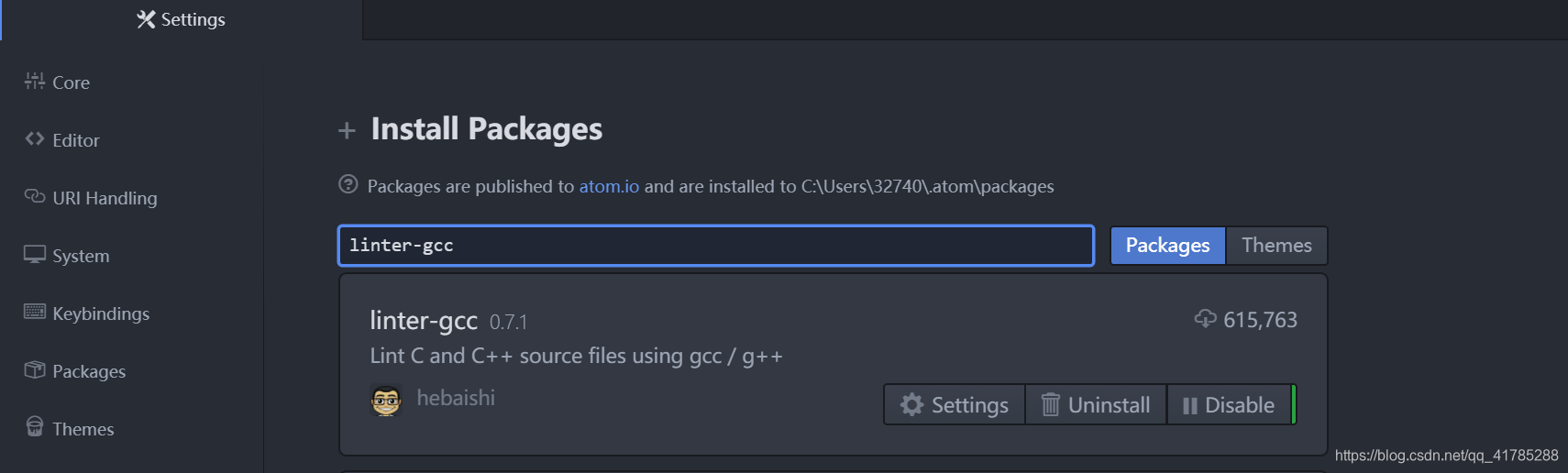 如果是通过在Windows命令行输入以下命令进行下载:
apm install linter
apm install linter-gcc
则,在打开Atom时将询问是否下载插件依赖包,选择YES。
配置Packages
进入linter-gcc的Setting页面,下拉页面,选中「linter on-the-fly」
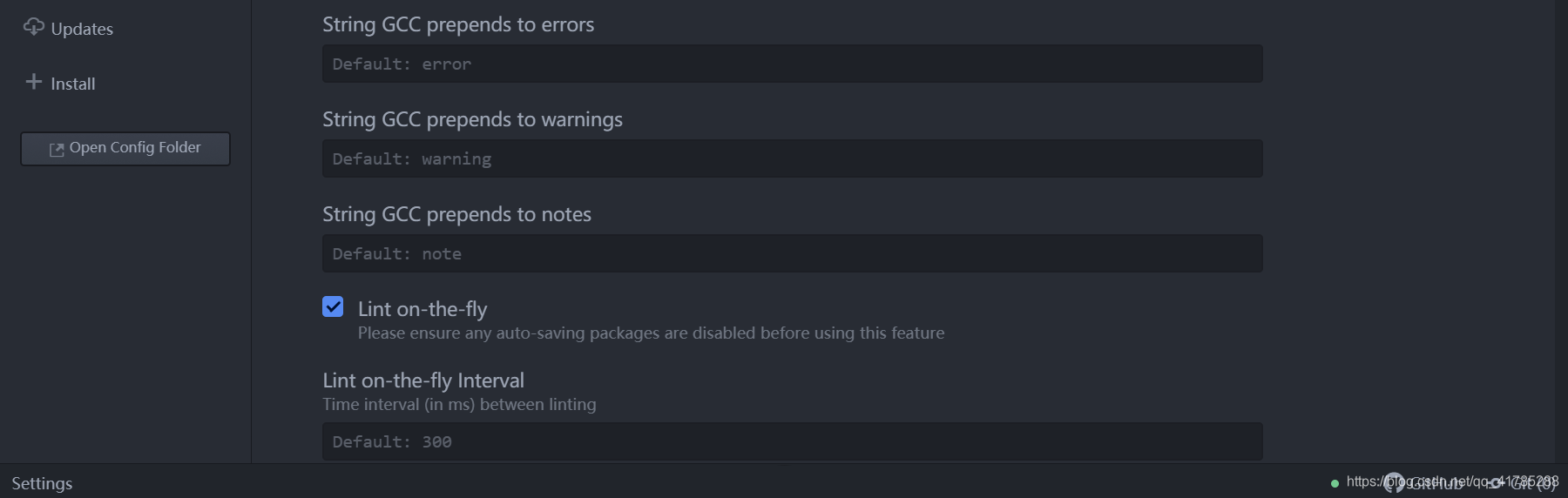
出现的问题及解决方案
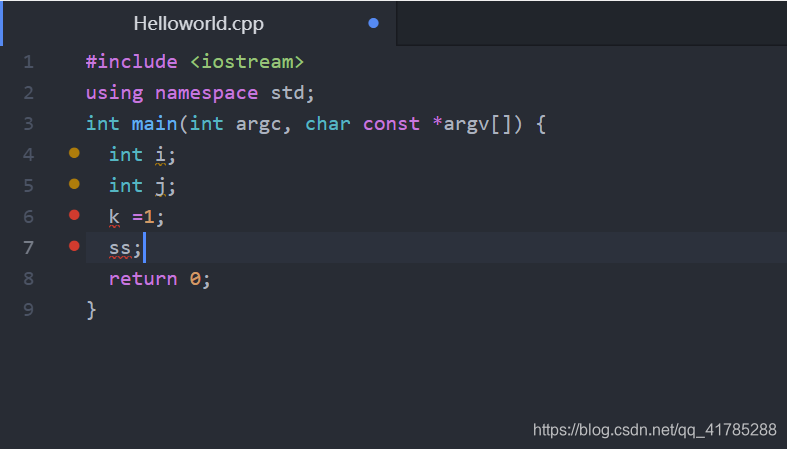
linter-gcc不实时检测代码错误,甚至不显示代码错误。
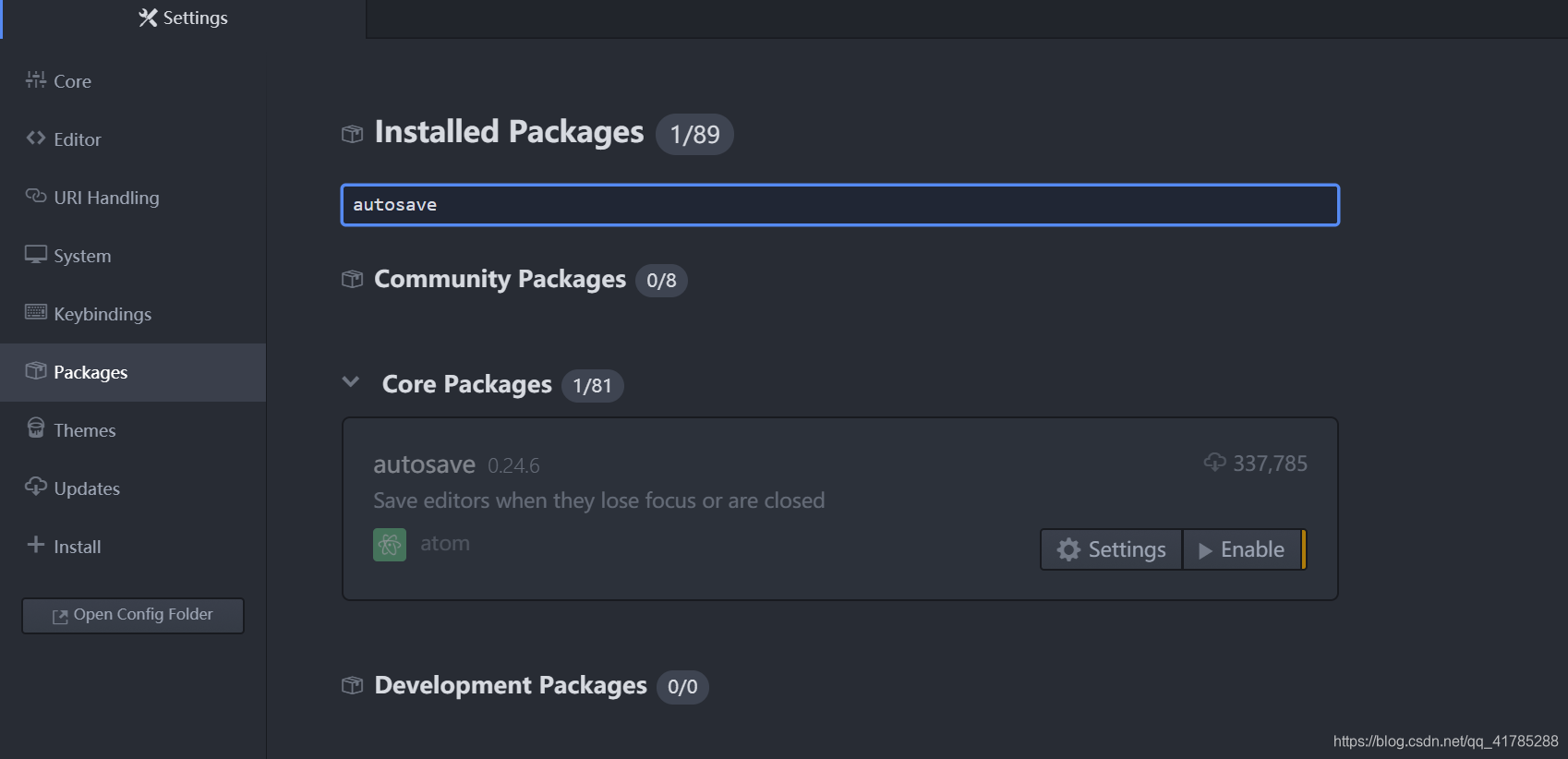
将autosave插件disable掉,仍无法检测代码错误。
下载linter-gcc2,同时勾选linter on-the-fly,成功实现代码检测。