
[Linux实战] 安装Linux系统
虚拟机安装Linux系统(CentOS/Ubuntu/…) 以在VirtualBox上安装CentOS为例 1.1 安装VirtualBox: https://www.virtualbox.org/wiki/Downloads 1.2 下载CentOS的iso镜像: https://www.centos.org/download/ 1.3 新建并配置CentOS 打开VirtualBox,显示界面...
Table of Contents
虚拟机安装Linux系统(CentOS/Ubuntu/...)
以在VirtualBox上安装CentOS为例
1.1 安装VirtualBox:
https://www.virtualbox.org/wiki/Downloads
1.2 下载CentOS的iso镜像:
https://www.centos.org/download/
1.3 新建并配置CentOS
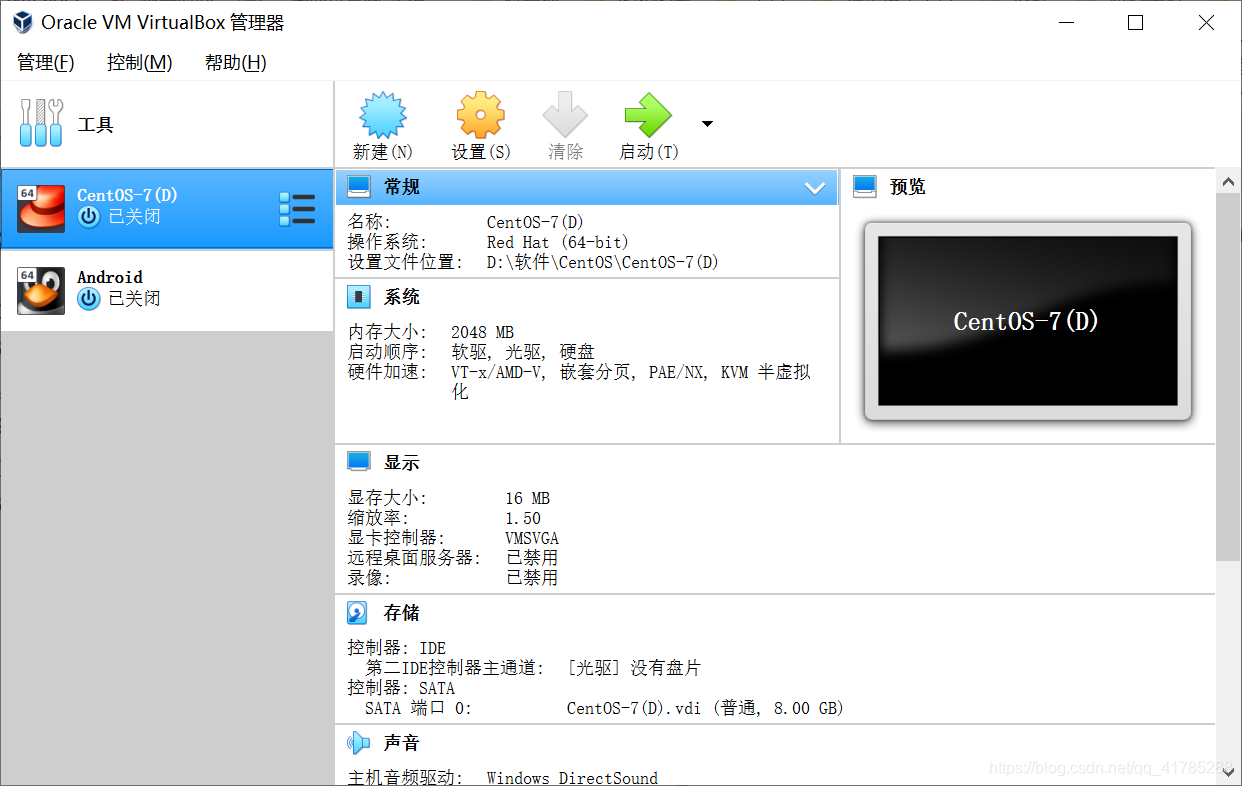
打开VirtualBox,显示界面如下:
 点击新建、给主机起一个名称用以区分
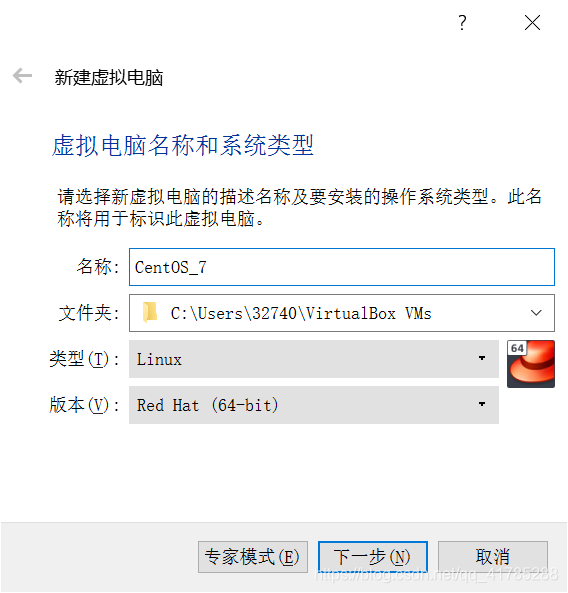 一路点击下一步即可完成新建。
(如有需要,可以自己调整内存大小、虚拟硬盘存储方式等选项)
一路点击下一步即可完成新建。
(如有需要,可以自己调整内存大小、虚拟硬盘存储方式等选项)
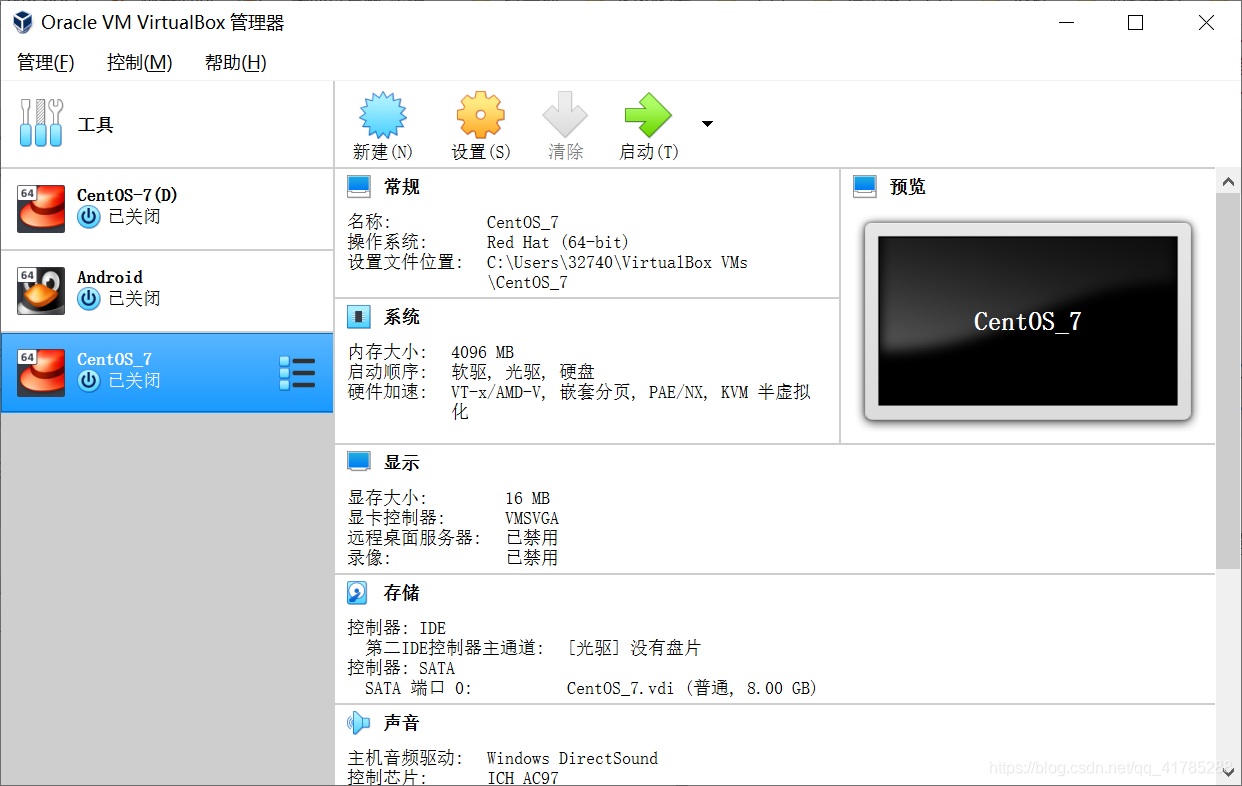 可以看到右边列表中新增了一个虚拟机。但在完成配置前还不能启动。
点击“新建”右边的“设置”:
可以看到右边列表中新增了一个虚拟机。但在完成配置前还不能启动。
点击“新建”右边的“设置”:
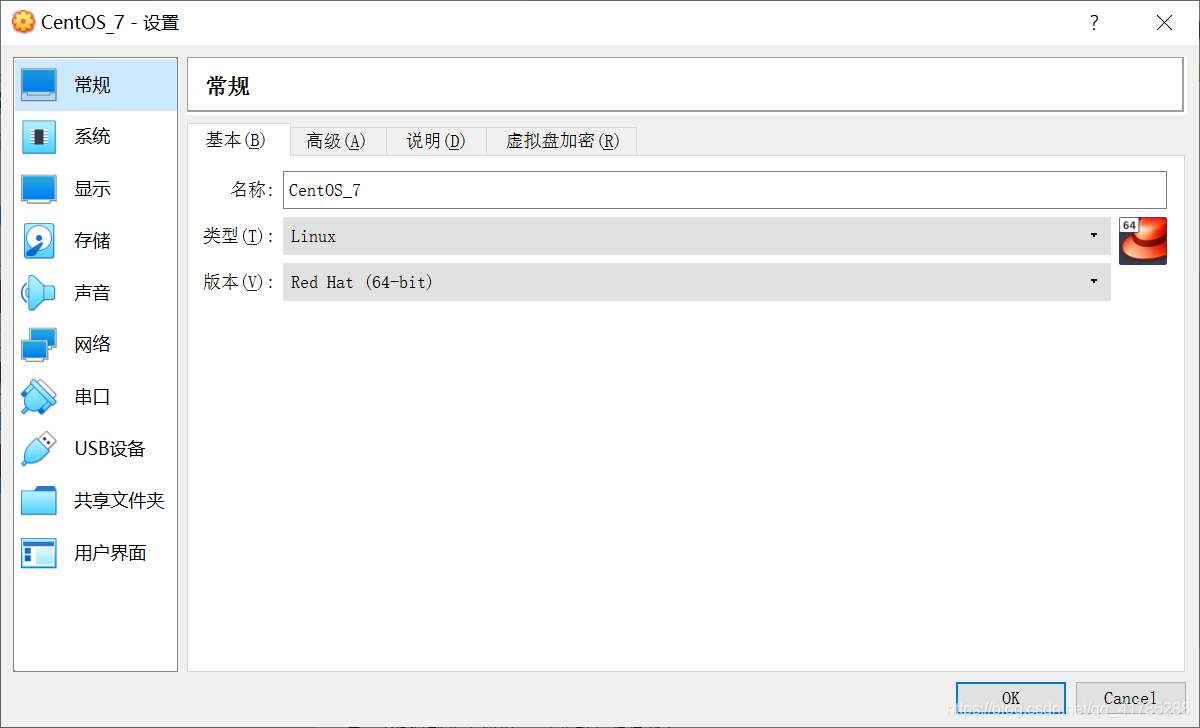 在左边栏选择“存储”,可以看到当前该机器还没有添加盘片:
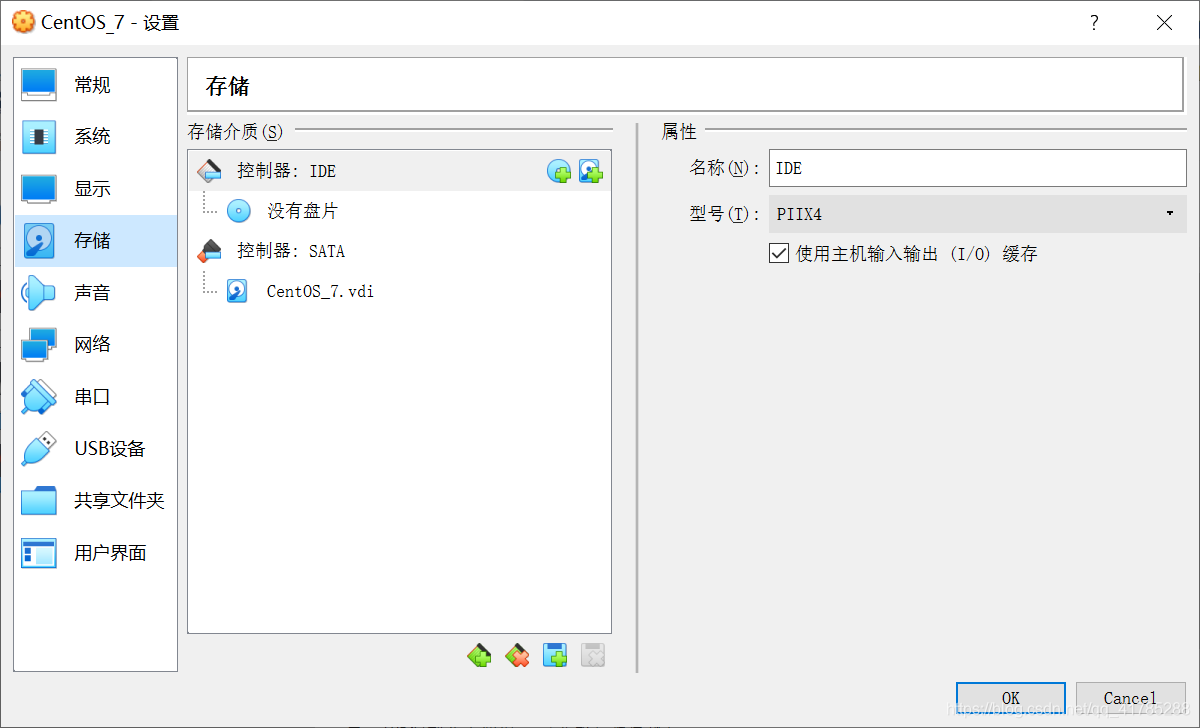 点击盘片后,点击右边栏盘片图标将下载的CentOS镜像文件添加进去。
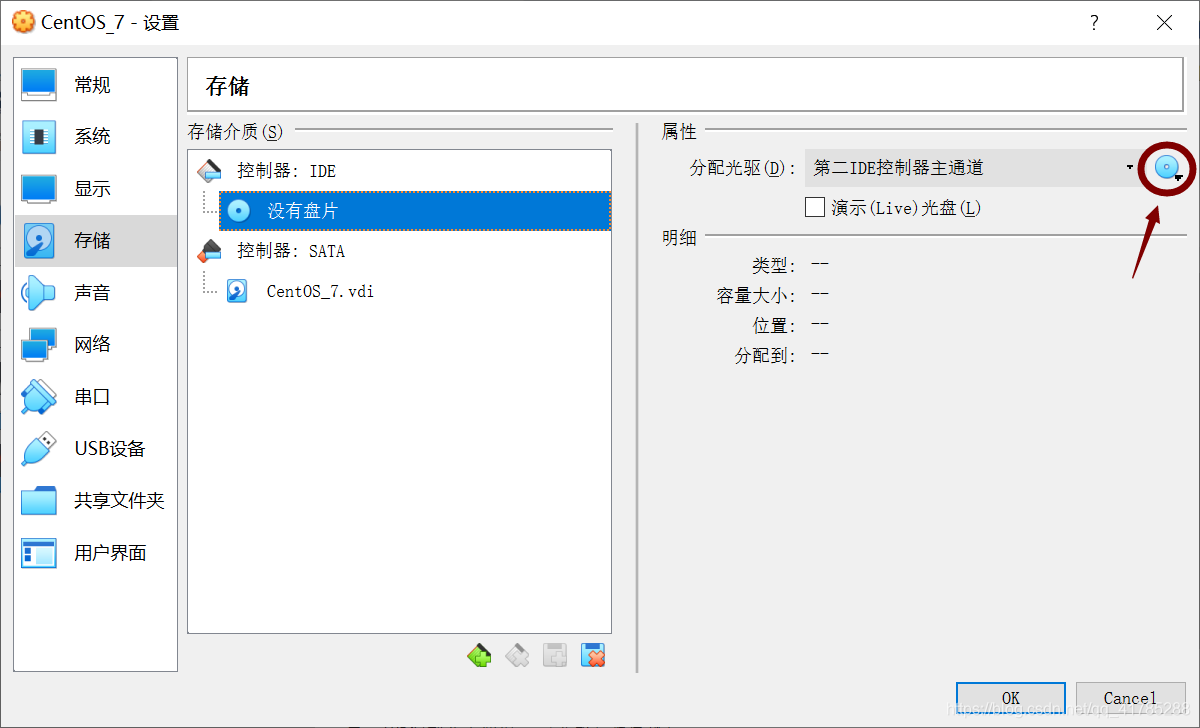 添加完成如下:
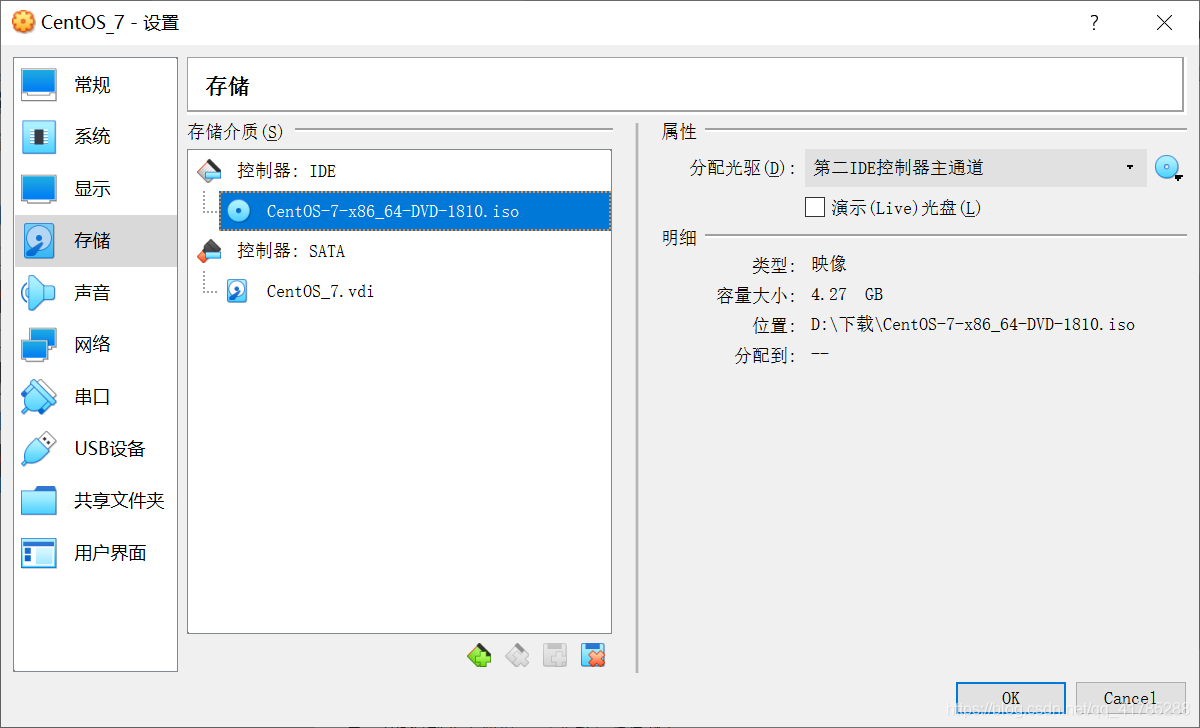 点击OK保存并退出设置界面后,点击“启动”,可见虚拟机成功启动:
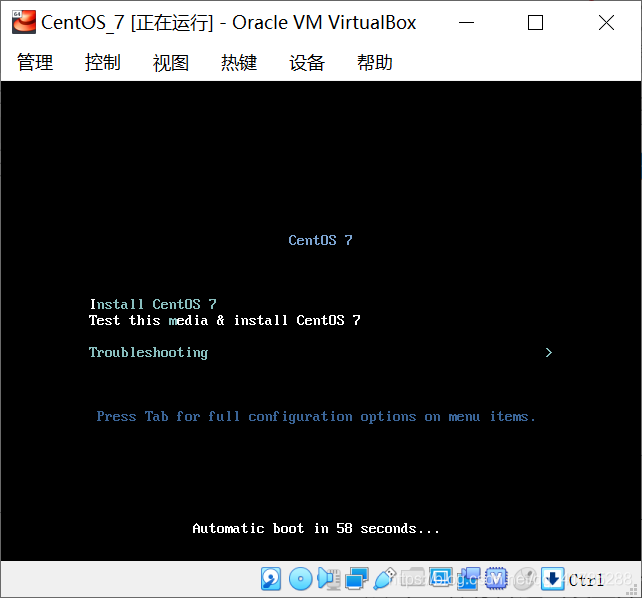 上下方向键可以切换选中项,选中“Install CentOS 7”按下回车,开始安装:
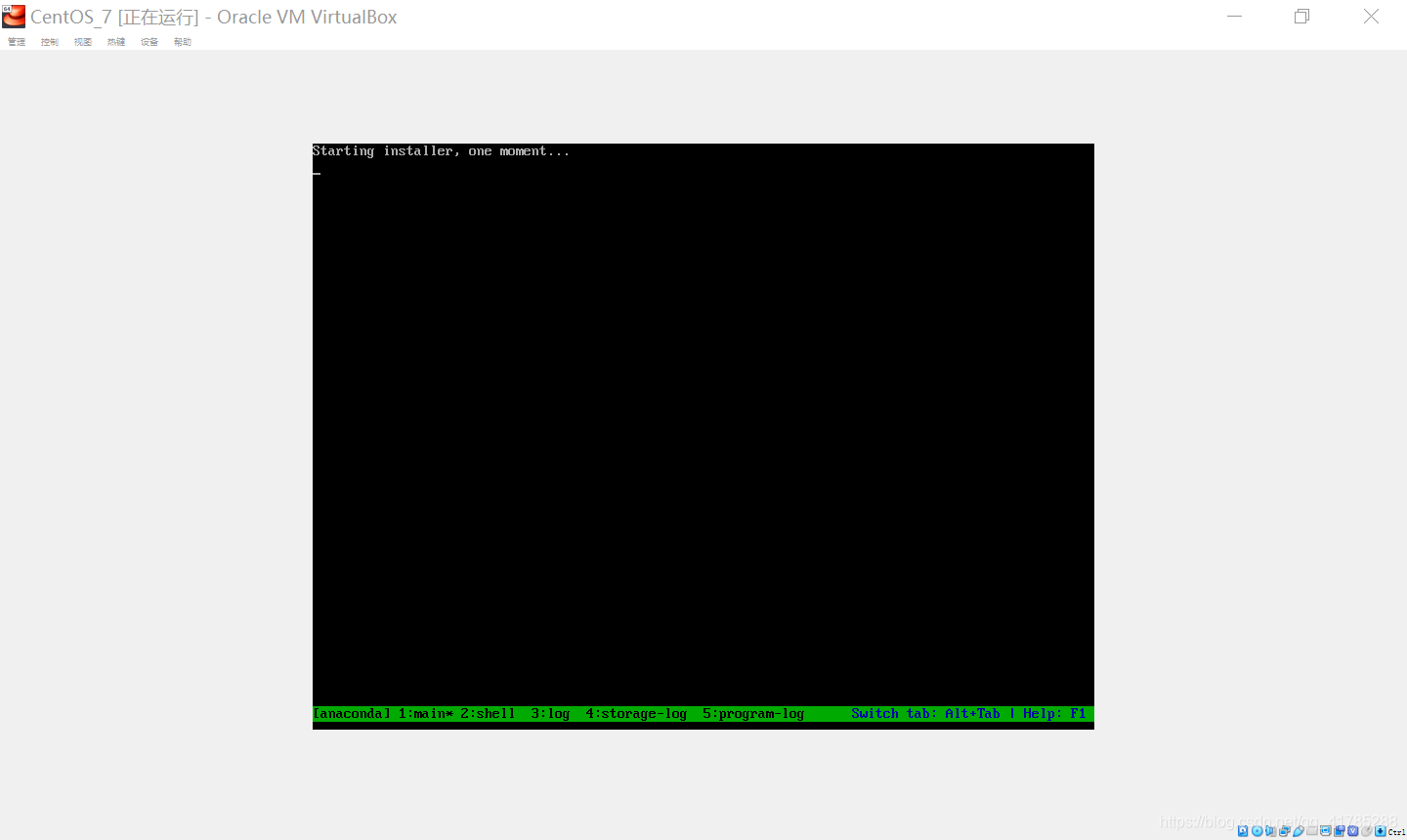 选择语言,为安装方便,选择中文,或其他最熟悉的语言。
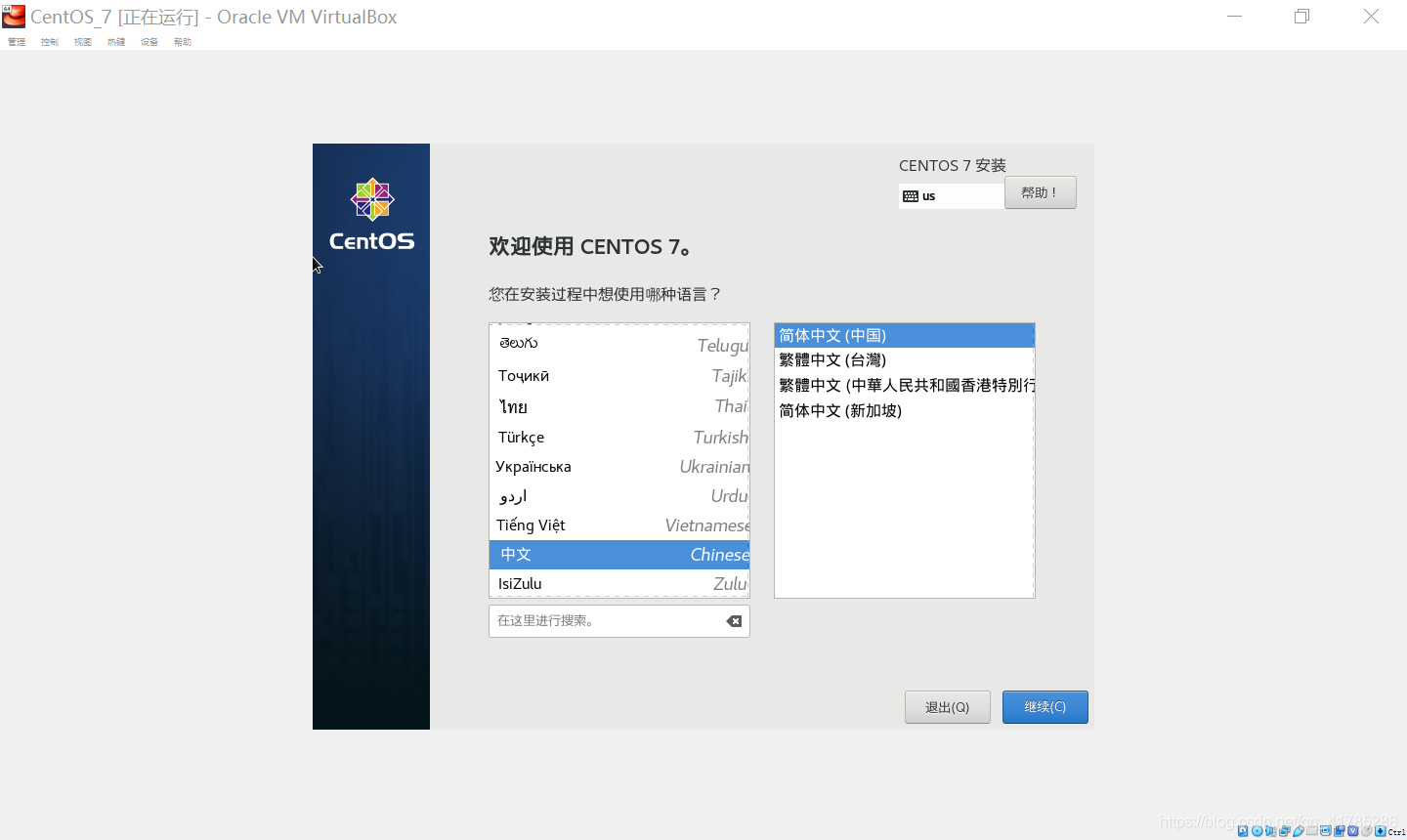 进入安装界面
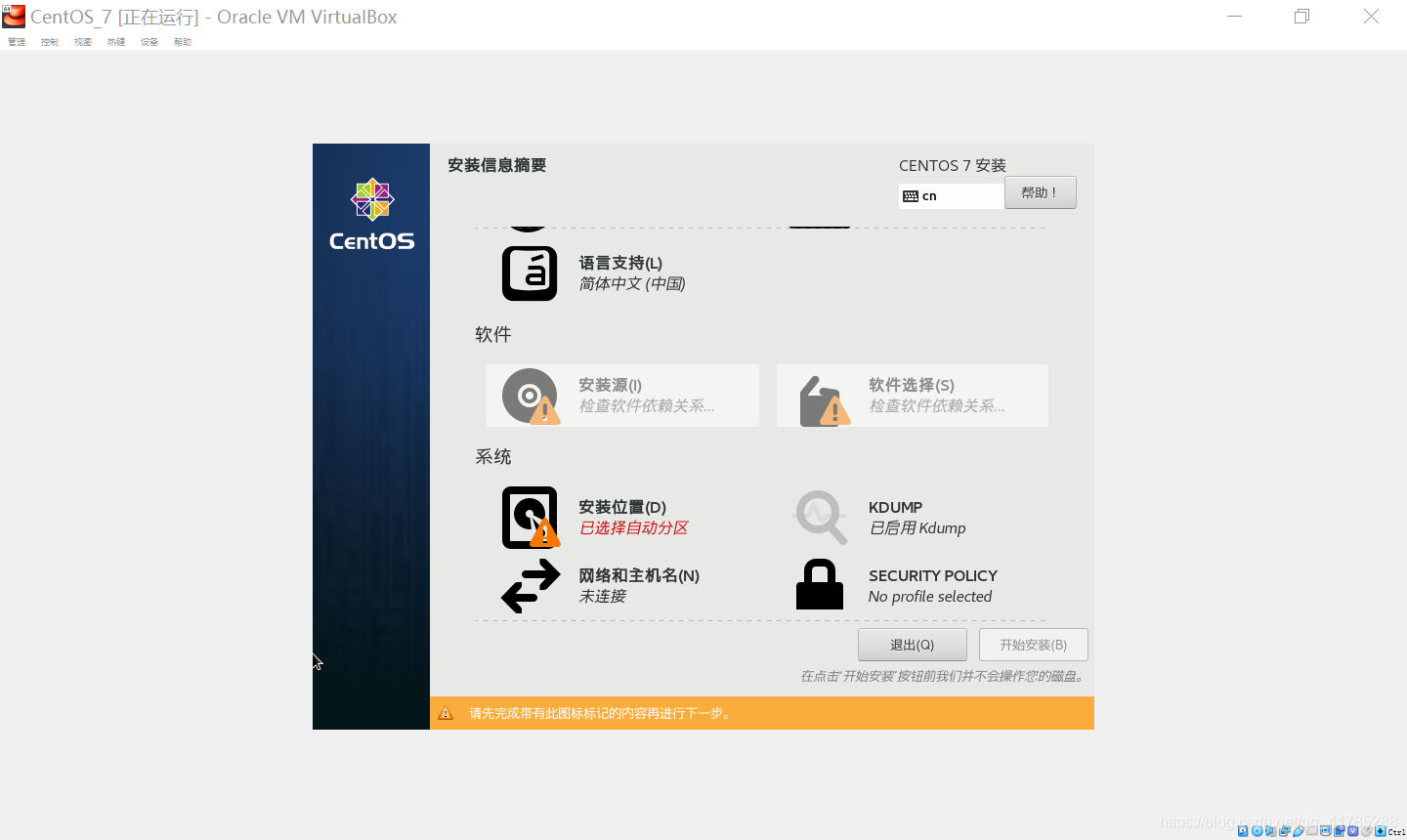 点击安装位置确认自动分区,然后点击软件选择,选择GNOME桌面:
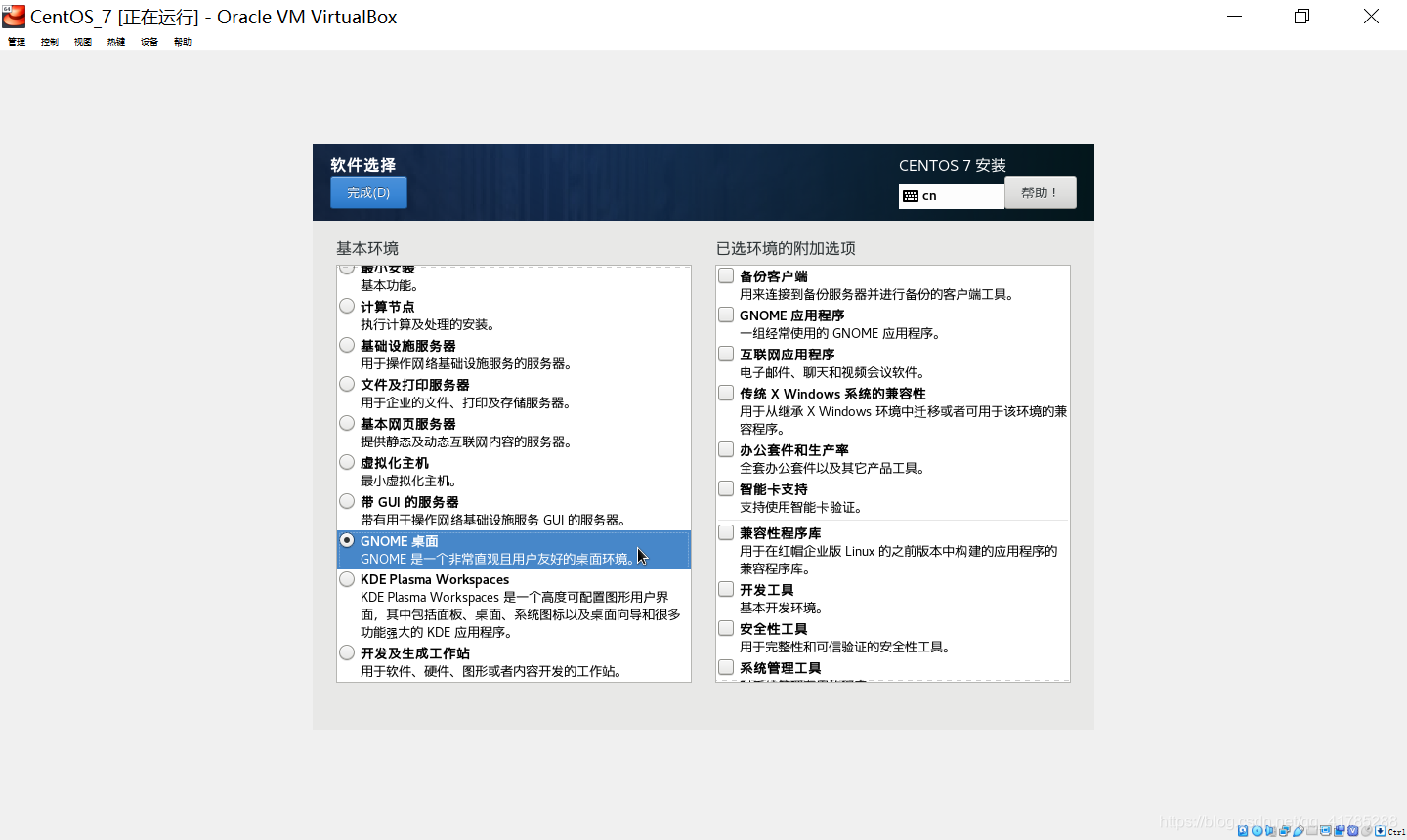 完成后如下显示,点击开始安装。
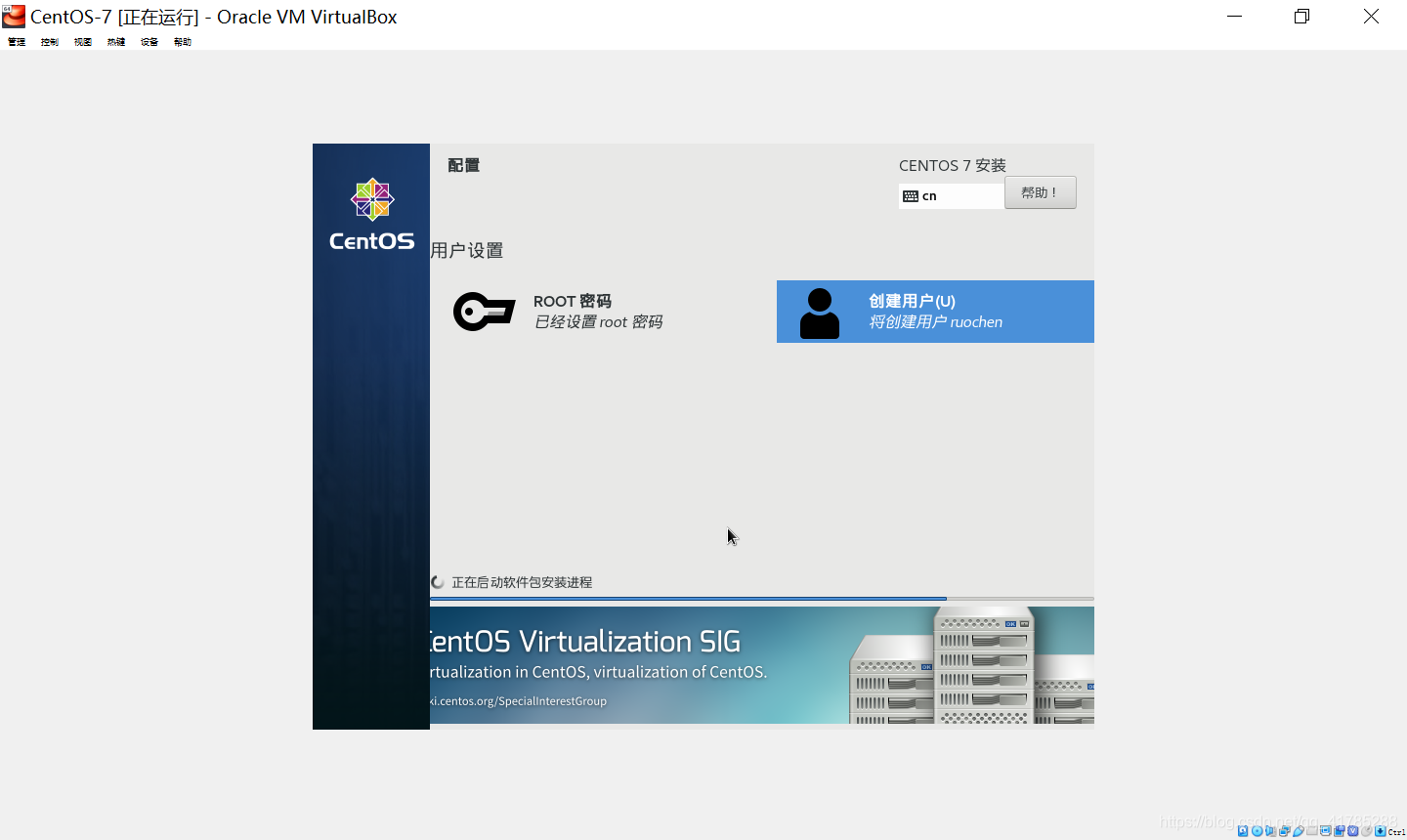 设置好ROOT密码和创建用户后等待即可。
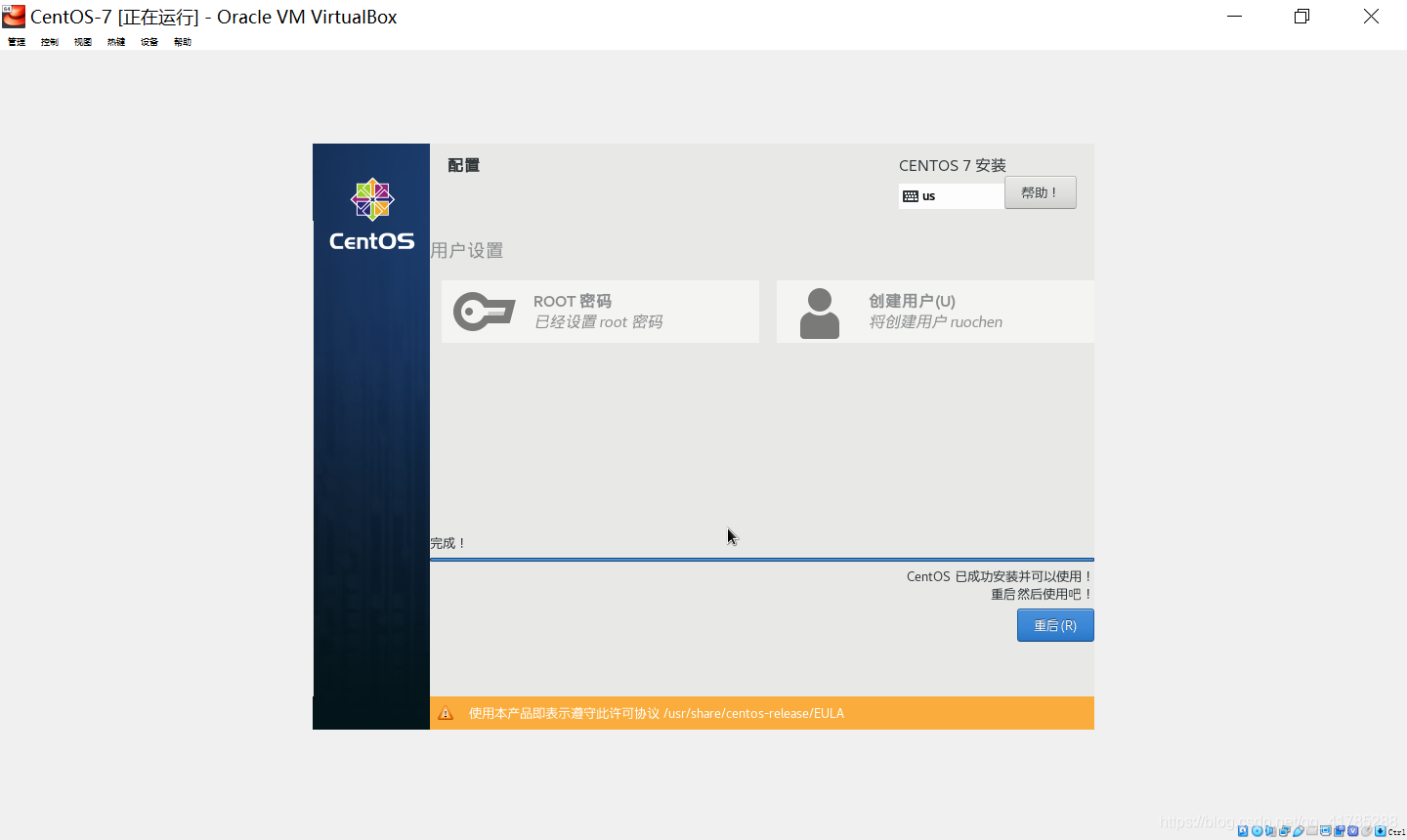 重启之后,进入初始设置界面:
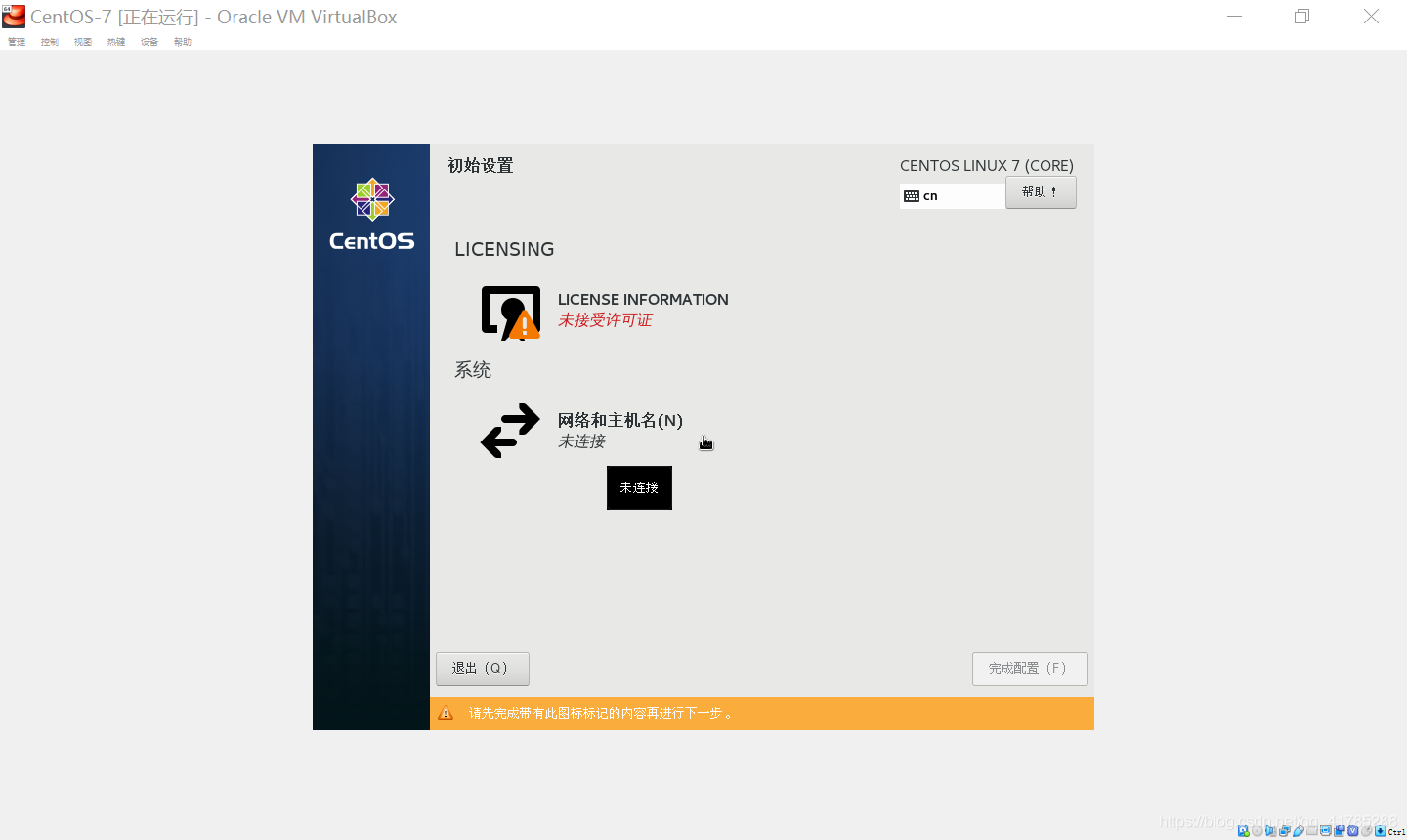
接受许可协议后点击完成配置,进入登录界面:
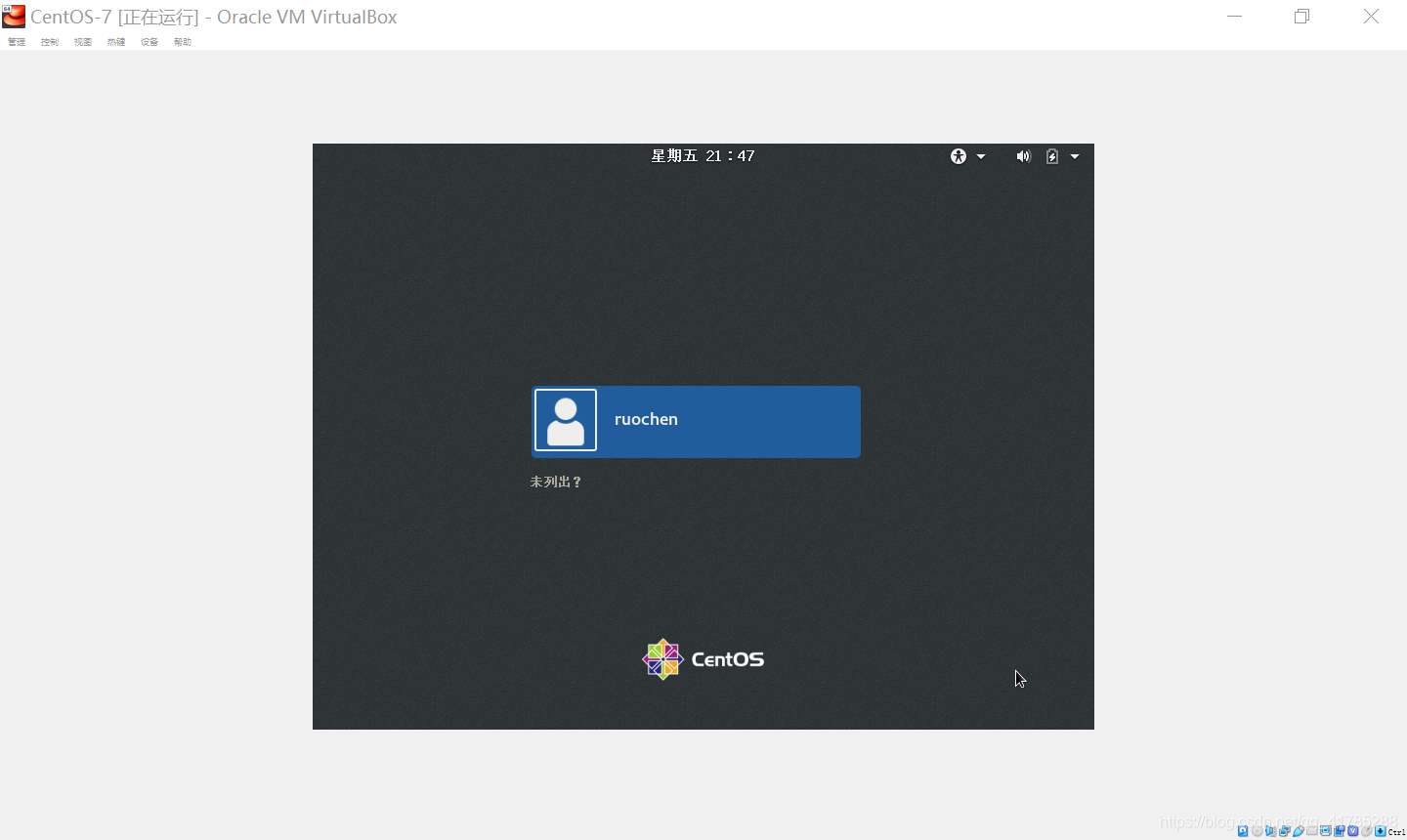 输入刚才创建用户设置的密码,登入GNOME桌面:
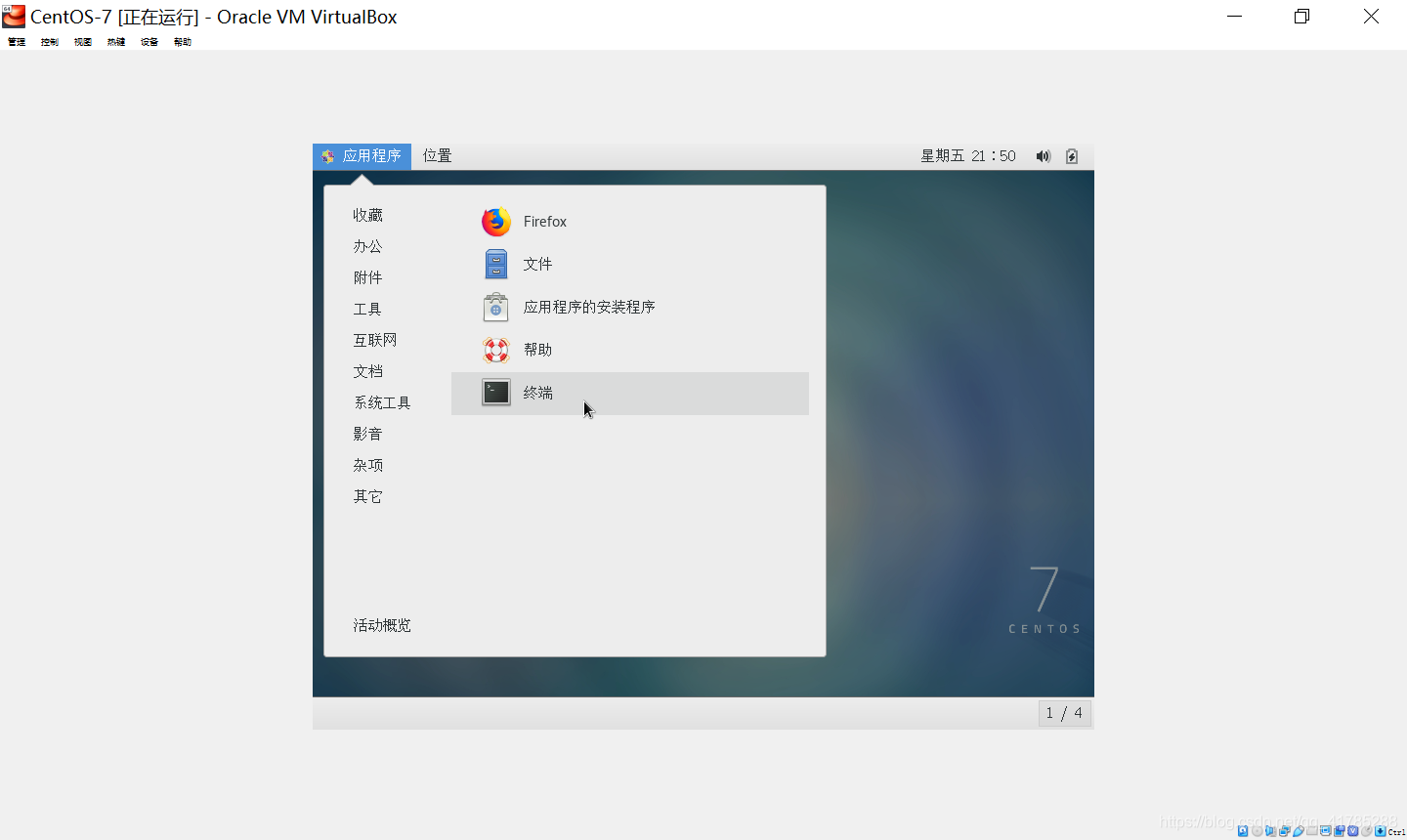
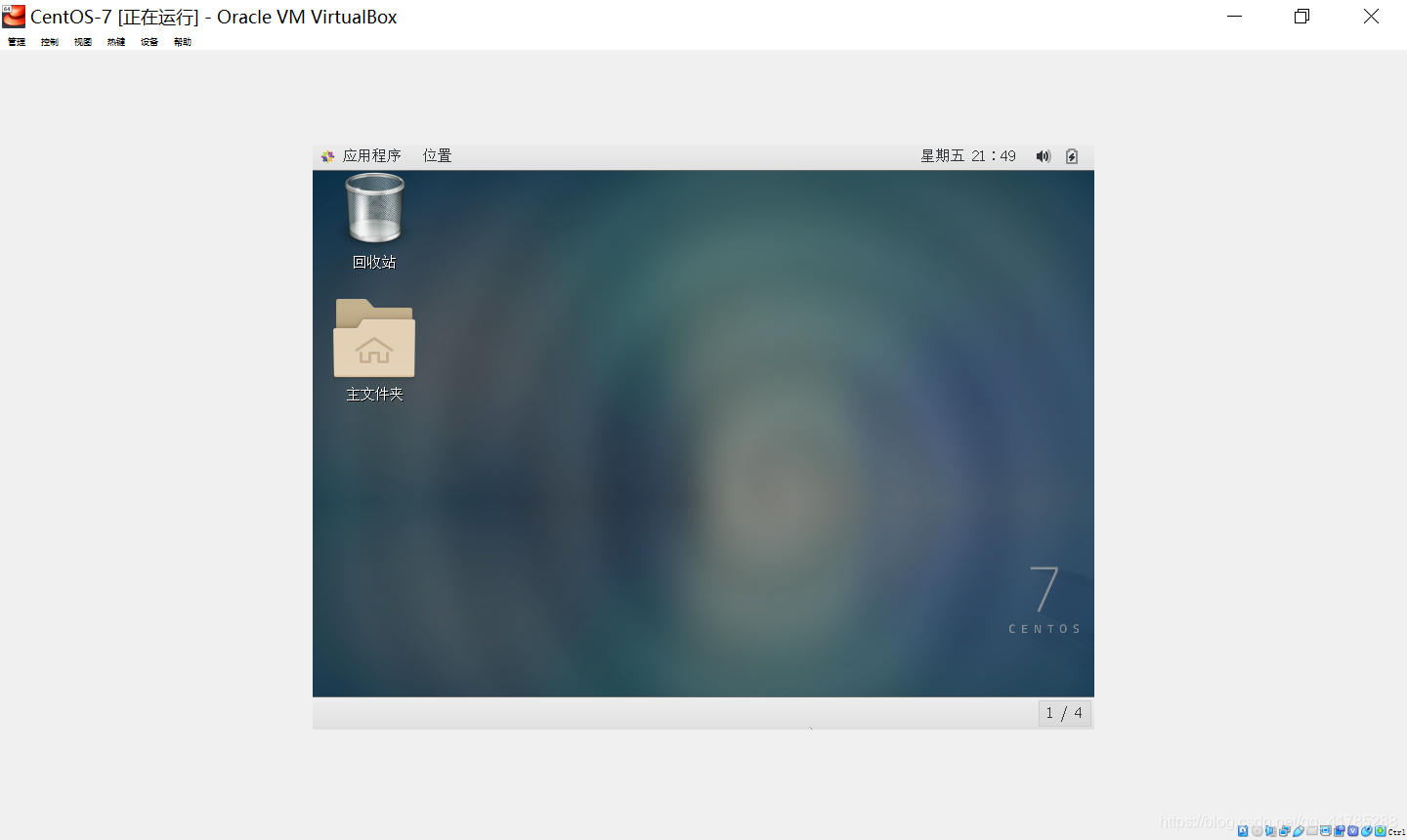 尝试打开终端:
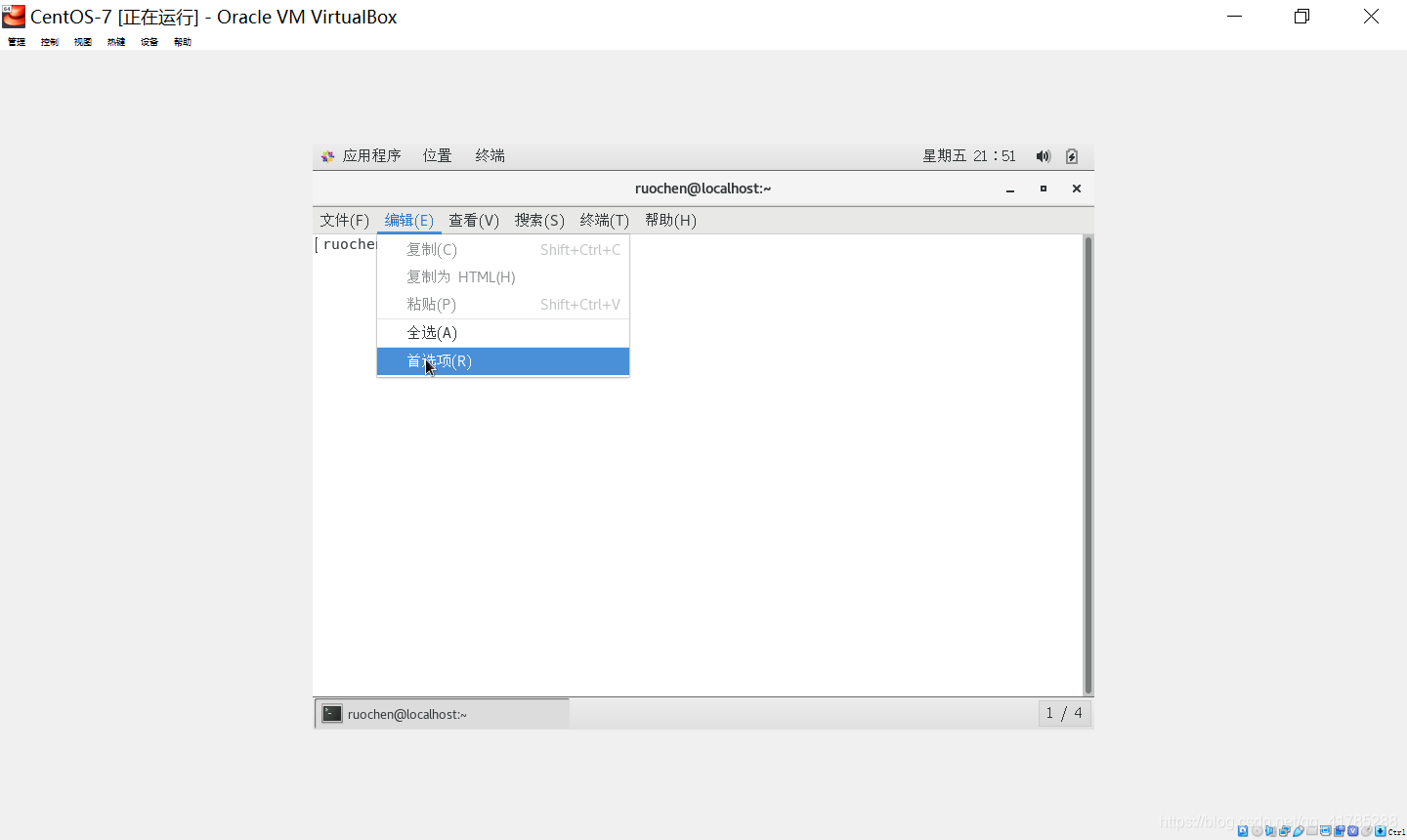
 更改终端设置:
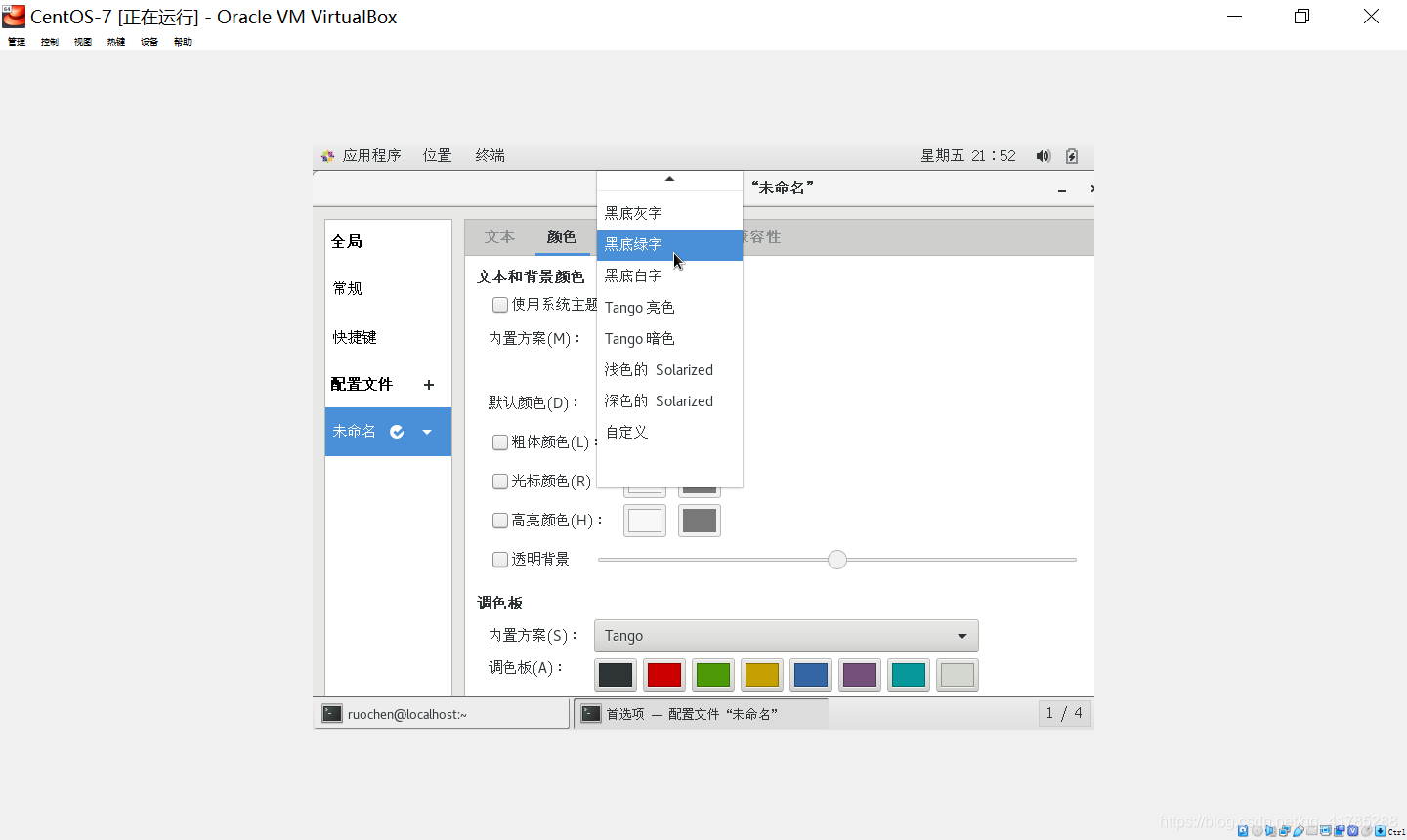
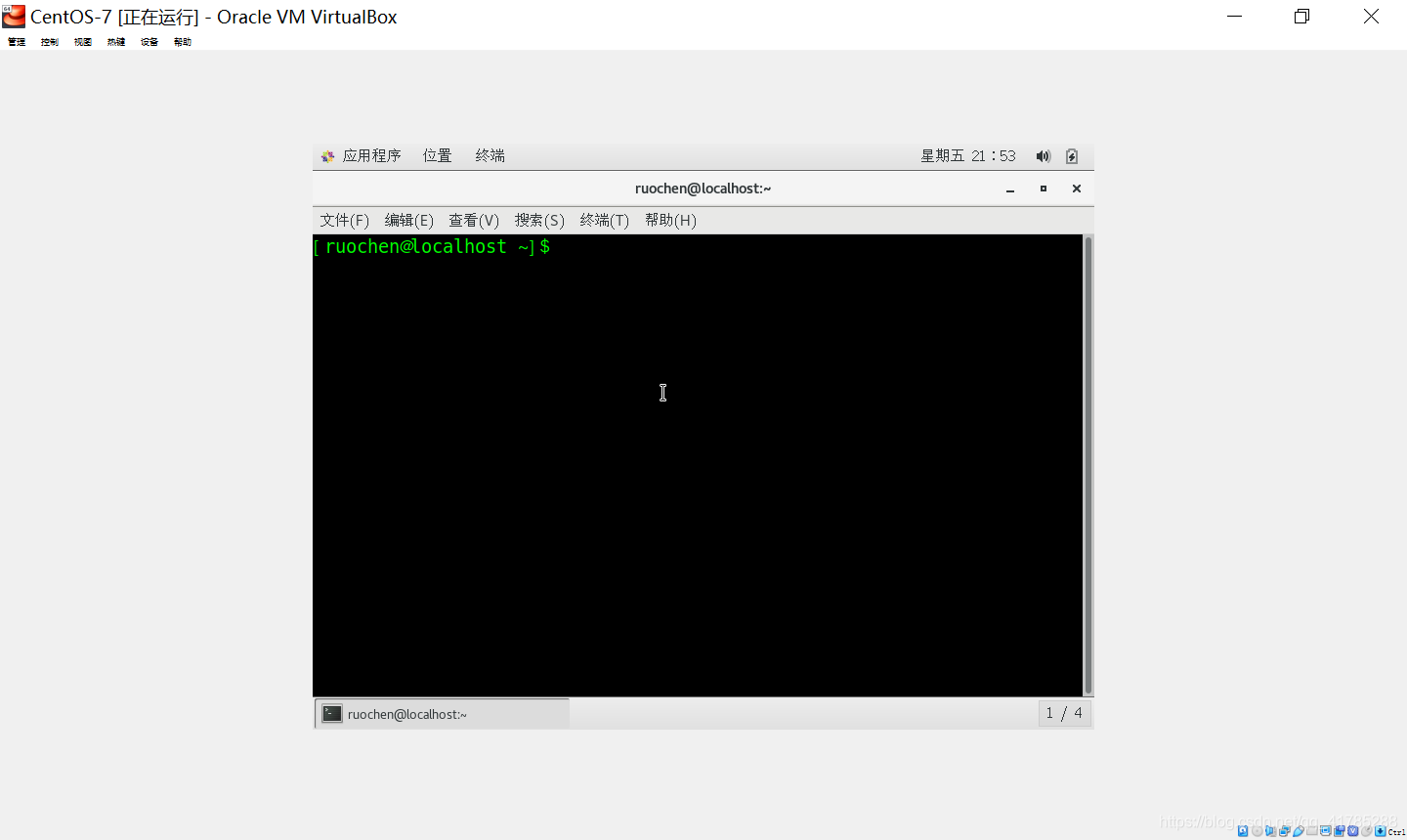 一切就绪,安装完成!
---END---
一切就绪,安装完成!
---END---